
Notice
Recent Posts
Recent Comments
Link
Hugh_휴 님의 블로그
[실습] 인프라 구성 실습 DB Server 구성 본문
화이팅.
1. 마리아 DB 설치
sudo apt-get install mariadb-server

sudo mysql_secure_installation     # mysql 보안 설정 (패스워드 설정 포함)


# 현재 MariaDB의 root 패스워드가 없으므로 Enter
Enter current password for root (enter for none): Enter
OK, successfully used password, moving on...


Set root password? [Y/n]     y 	# MariaDB root 패스워드 설정 질의
New password:
Re-enter new password:


# 익명의 접근에 대한 질의이며, 보안을 위해 차단
Remove anonymous users? [Y/n]   y

# 외부로의 연결 허용
Disallow root login remotely? [Y/n]   n

# 테스트용으로 생성된 데이터베이스 삭제 여부 질의
Remove test database and access to it? [Y/n]   y

# 현재 설정된 값에 대한 적용 여부 질의
Reload privilege tables now? [Y/n]   y


#접속방법
sudo mysql -u root -p
2. 마리아 DB Database, Table 생성
#Database 생성
CREATE DATABASE 데이터베이스명;

use 생성한 데이터베이스 명

#Table 생성
CREATE TABLE 테이블명 (id varchar(20) primary key, pw varchar(20));

#생성한 Table, Column 확인
show tables;    # 데이터베이스 내 테이블 보여주기
desc login;     # login 테이블 컬럼 내림차순 정렬

내가 생성한 데이터베이스, 테이블
데이터베이스: SCH
table: login
3. MariaDB와 Apache Tomcat 연동
STEP 1) MariaDB - root 사용자 권한 부여
#mysql.user 조회
SELECT Host, User, Password from mysql.user;

#권한 부여
GRANT ALL PRIVILEGES ON DB이름.* TO root@'IP주소' IDENTIFIED BY '패스워드';
FLUSH PRIVILEGES;      # 변경사항 적용
STEP 2) 50-server.cnf - MariaDB 환경 설정 수정
sudo nano /etc/mysql/mariadb.conf.d/50-server.cnf

#50-server.cnf 파일 수정
bind-address = 127.0.0.1   # 기존 코드
bind-address = 0.0.0.0     # 수정 코드

#재시작
sudo systemctl restart mariadb

#설정이 제대로 변경했는지 확인
netstat -ntlp | grep 3306
Step 3) 방화벽 열기
#방화벽 활성화
sudo ufw allow 22/tcp
sudo ufw enable

# 3306 포트 허용
sudo ufw allow 3306/tcp

# 방화벽 설정 적용
sudo ufw reload

# 잘 열렸는지 확인
sudo ufw status
Step 4) 웹서버와 연결확인
# nc(netcat) 명령어로 3306 포트 찌르기
nc -zv (웹서버ip) 3306
*연결 안된다면 웹서버 전원 켜고 웹서버에서 명령어 입력하기

Step 5) jsp 파일 수정
#관리자 권한
sudo -s
#이동
cd /var/lib/tomcat9/webapps/ROOT
#경로 확인
pwd

#mysql connector를 사용하는 코드 검색하여 모두 서버의 ip로 변경.
grep -rn "192.168."

joinAction.jsp, loginAction.jsp, success.jsp 파일을 수정 필요.


#수정
nano joinAction.jsp
nano success.jsp
nano loginAction.jsp

#수정 후 재시작
sudo systemctl restart tomcat9

#서비스 상태 확인
sudo systemctl status tomcat9
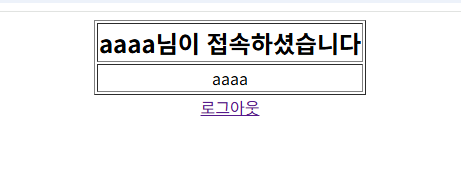
연동이 제대로 된다면 아래와 같이 뜨게 된다. 혹여 로그인 또는 회원가입 페이지가 넘어가지 않는다면, 앞서 만든 Development서버와 Web서버 joinAction.jsp, loginAction.jsp, success.jsp 파일에서 com.mysql.jdbc.Drive 되어 있는지 확인해주고 org.mariadb.jdbc.Driver로 다 통일해주면 된다.
'실습 연습' 카테고리의 다른 글
| [실습] 우분투 인프라 구성 실습 Log 서버 구성 (0) | 2026.03.27 |
|---|---|
| [실습] 우분투 인프라 구성 실습 DB Backup Server 구성 (0) | 2026.03.27 |
| [실습] 우분투 인프라 구성 Development 서버 구성(아파치2&톰캣9/마리아DB) (0) | 2026.03.27 |
| [실습] 우분투 인프라 구성 Development 서버 구성(아파치2&톰캣9/마리아DB) (0) | 2026.03.27 |
| Cisco Packet Tracer 터널링 실습 (0) | 2026.03.25 |
'실습 연습' Related Articles
more


