
Hugh_휴 님의 블로그
시스코 정적 라우팅 실습 본문
<실습 1>
cisco 실습 장비를 이용하여 네트워크 작동 방식을 이해하는 시간을 가졌다.
각 컴퓨터와 라우터는 다음과 같은 조건을 가진다.
- SCH-PC1 = PC5
IP: 10.10.10.10
Subnet Mask: 255.255.255.0
Gateway: 10.10.10.1
- SCH-PC2 = PC6
IP: 10.10.10.20
Subnet Mask: 255.255.255.0
Gateway: 10.10.10.1
- SCH-PC3 = PC7
IP: 10.10.10.30
Subnetmask: 255.255.255.0
Gateway: 10.10.10.1
먼저 SCH 네트워크를 구성해준다.

Connections에서 Copper Straight-Through를 눌러 PC와 스위치를 연결해준다.
fast ethernet을 각각 하나씩 연결해준다.
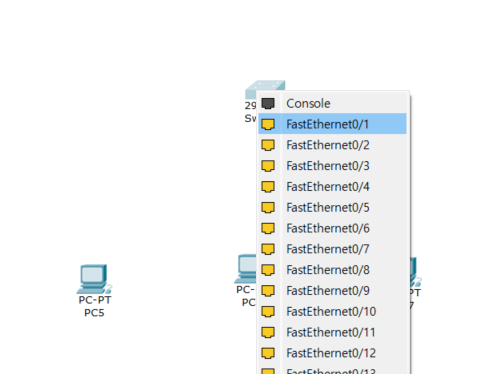
PC5(PC 숫자는 신경 X)를 누르면 다음과 같은 창이 뜨는데 IP Configuration 또는 Command Prompt를 눌러 IP와 서브넷 마스크를 할당해준다. Command Prompt 명령어는 ipconfig (IP주소) (서브넷 마스크)를 눌러준다. 그리고 나머지 SCH 컴퓨터 두대를 눌러 똑같이 IP와 서브넷 마스크를 할당한다.

할당을 마친 후 ping을 보내 연결이 제대로 되어있는지 확인한다. 연결이 완료되면 스위치와 PC 옆에 있는 점이 초록색으로 바뀐다.
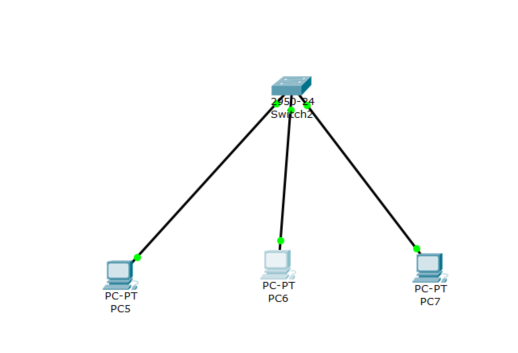
이제 HUB 네트워크를 구성한 후 라우터와 연결을 해보도록 하겠다. 스위치 1개와 HUB 컴퓨터 2개를 작업창으로 꺼내두고 앞서 진행했던 방식과 동일하게 IP와 Subnet Mask를 할당한다. HUB 컴퓨터 IP와 Subnet Mask는 아래 내용을 참고해서 설정하면 된다.
라우터 연결은 Copper Straight-Through로 라우터에는 기가비트 0/0 스위치 0에는 fa 0/24 그리고 스위치 1에는 기가비트 0/1과 라우터 fa 0/24를 연결하면 된다.
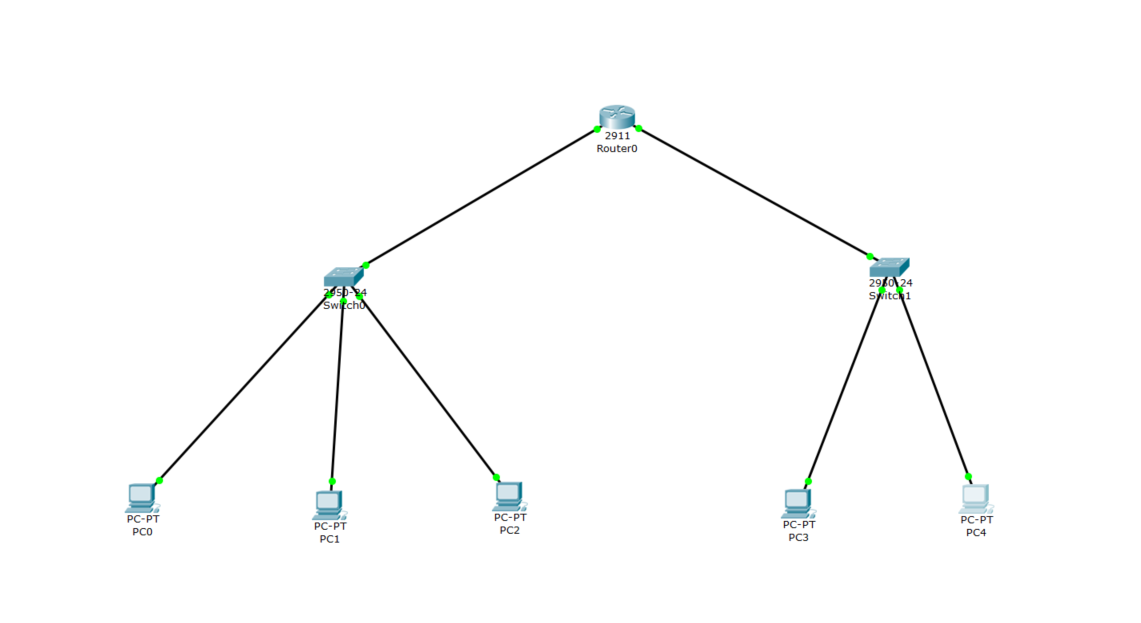
연결한 이후에 각각의 IP와 서브넷 마스크를 입력한 후 no sh을 누르면 된다.


- HUB-PC1
IP: 172.16.10.10
Subnet Mask: 255.255.255.0
Gateway: 172.16.10.1
- HUB-PC2
IP: 172.16.10.20
Subnet Mask: 255.255.255.0
Gateway: 172.16.10.1
- Router0
NIC1: 10.10.0.1
Subnet Mask: 255.255.255.0
NIC2: 172.16.10.1
Subnet Mask: 255.255.255.0
확인은 ping을 보내 확인하면 된다.

<실습2>
이번에는 라우터 3개, 스위치 2개, pc 4대를 이용하여 네트워크를 구성해보겠다.
먼저 각 라우터, PC 그리고 네트워크 세팅은 아래와 같다.
옵션: 라우터 세팅할 때 HWIC-2T를 첫번째 모듈에 넣어준다.
- Router 1
Se 0/3/0 : 1.1.1.1/8
Se 0/3/1: 2.1.1.1/8
- Router2
Se 0/3/0 : 1.1.1.254/8
gi 0/0 : 192.168.10.1/24
- Router3
Se 0/3/0 : 2.1.1.254
gi 0/0 : 192.168.20.1/24
- PC1
IP: 192.168.10.10/24
Gateway: 192.168.10.1
- PC2
IP: 192.168.10.20/24
Gateway: 192.168.10.1
- PC3
IP: 192.168.20.10/24
Gateway: 192.168.20.1
- PC4
IP: 192.168.20.20/24
Gateway: 192.168.20.1
<라우팅 세팅>
- Router1
192.168.10.0/24 via 1.1.1.254
192.168.20.0/24 via 2.1.1.254
- Router2
2.0.0.0/8 via 1.1.1.1
192.168.20.0/24 via 1.1.1.1
- Router3
1.0.0.0/8 via 2.1.1.1
192.168.10.0/24 via 2.1.1.1
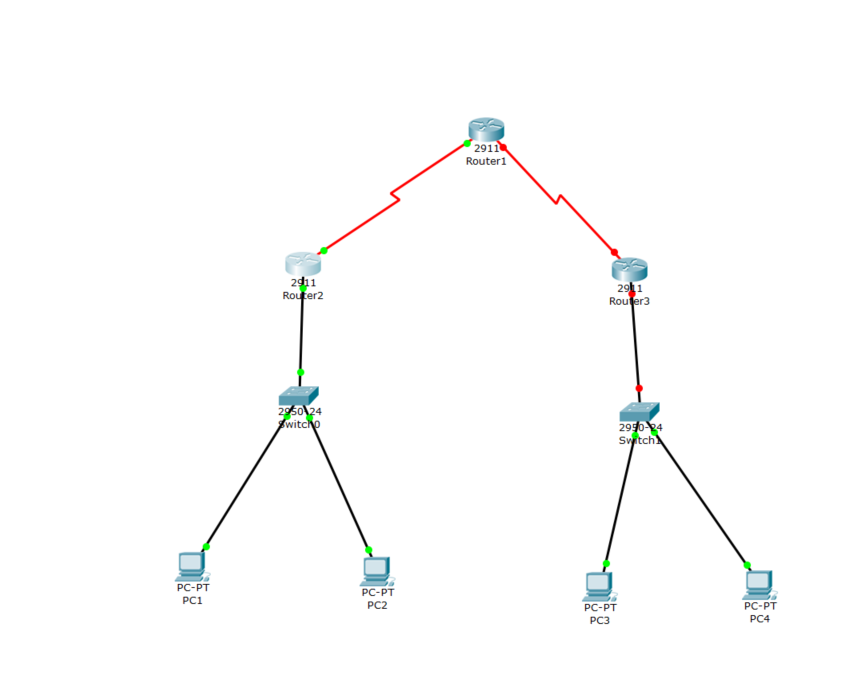
처음에 작업환경에 PC 4개 스위치 2개 라우터 3개를 세팅한다.

Switch0 - PC1: fa01 - fa0
Switch0 - PC2: fa02 - fa0
Switch1 - PC3: fa01 - fa0
Switch1 - PC4: fa02 - fa0
*스위치와 PC는 Copper Straight-Through로 연결한다.
Router2 - Switch0: gi 0/0 - fa0/24
Router3 - Switch1: gi 0/0 - fa0/24

그리고 Router들의 전원을 끄고 HWIC-2T를 왼쪽 첫번째 모듈에 넣어준다.
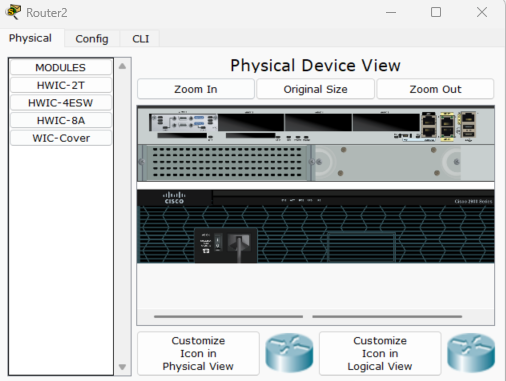
Router 1과 2, 3은 Serial DTE로 연결해준다. Serial DTE는 빨간 지그재그 선이다.
Router1 - Router2: Serial 0/3/0
Router1 - Router3: Serial 0/3/1 과 0/3/0
우선 PC 4대의 IP와 게이트웨이 정보를 입력해준다. PC를 누르고 desktop - IP configuration과 Command Prompt 중 골라서 입력하면 된다.

이제 닫혀 있는 각 라우터들을 연결할 차례이다. 먼저 Router1부터 명령어를 입력해준다.Router1을 클릭 후 CLI를 누른다.
<Router 1 명령어>
컨트롤 + c를 눌러 시작한다.

<Router2>
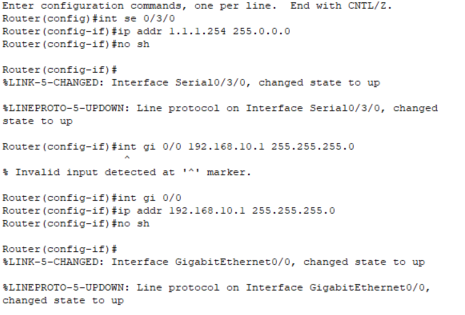
Router 2에서는 Router 1과 연결을 위해 int se 0/3/0을 입력하고 IP 주소를 입력해주고 스위치와 연결을 위해 int gi 0/0 그리고 IP주소를 입력해준다. 그러면 Router1,2 그리고 Router2와 스위치 0이 연결되는 중이라는 걸 알려주듯 색깔이 초록색으로 변한다.
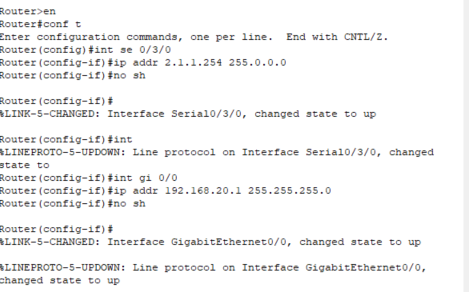
<Router3>
이러면 데이터를 주고 받을 수 있게 준비가 완료 됐다.

<라우팅 세팅>
라우팅 세팅은 라우터를 눌러주고 앞서 위에서 제시한 라우팅 정보를 입력해주면 된다.
라우터 클릭 - config 클릭 - Static을 누른 후 정보를 입력한다.

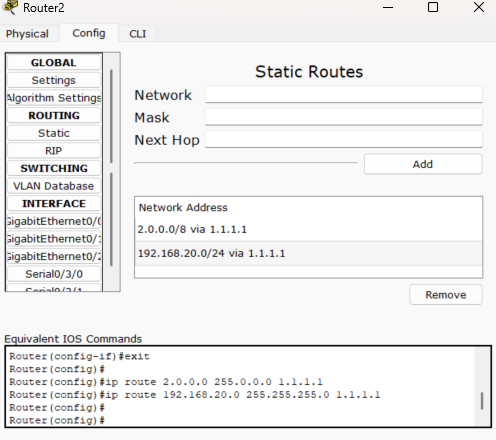
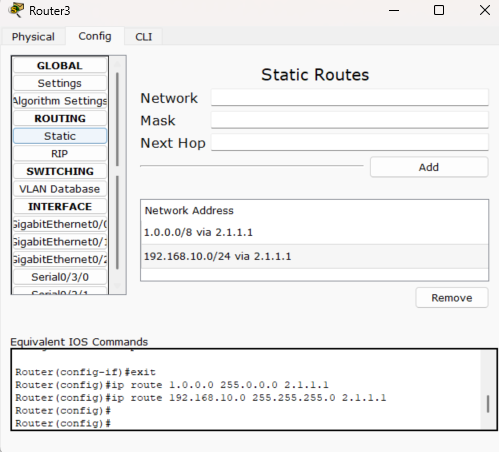
라우팅 세팅을 위와 같이 완료해준 후 PC를 하나 잡고 건너편 IP 대역의 PC에 Ping을 보냈을 때 신호가 가면 정상적으로 네트워크 구성을 완료한 것이다.

'실습 연습' 카테고리의 다른 글
| [실습] 우분투 인프라 구성 실습 DB Backup Server 구성 (0) | 2026.03.27 |
|---|---|
| [실습] 인프라 구성 실습 DB Server 구성 (0) | 2026.03.27 |
| [실습] 우분투 인프라 구성 Development 서버 구성(아파치2&톰캣9/마리아DB) (0) | 2026.03.27 |
| [실습] 우분투 인프라 구성 Development 서버 구성(아파치2&톰캣9/마리아DB) (0) | 2026.03.27 |
| Cisco Packet Tracer 터널링 실습 (0) | 2026.03.25 |


